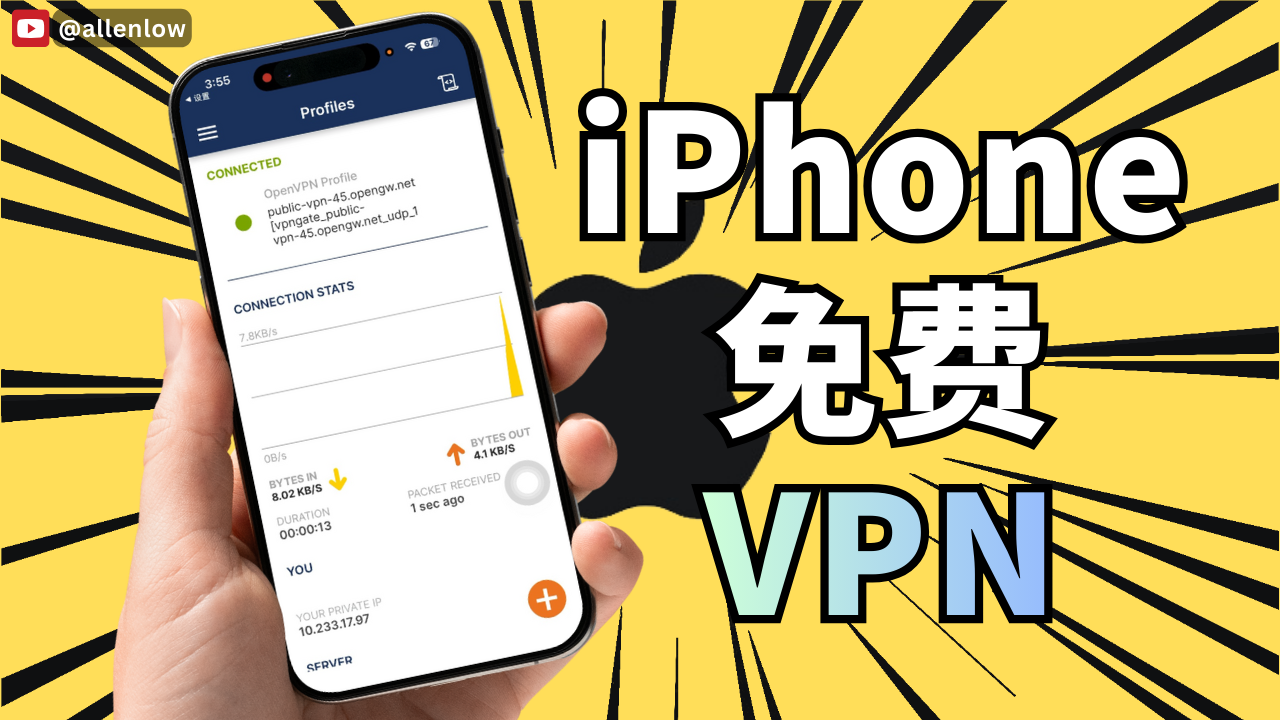
许多 iPhone 用户都想找到一个稳定、安全、免费的 VPN 方案,但 App Store 上的免费 VPN 往往速度慢、广告多、体验差。这篇文章会教你一个完全免费的方式:使用 OpenVPN + VPNGate,连线到全球开放 VPN 服务器,让你在 iPhone 上轻松使用免费 VPN。以下是完整步骤教学。
1. 下载 OpenVPN 应用程序
首先,你需要先安装一款 VPN 客户端工具:OpenVPN Connect。
步骤如下:
- 打开 App Store
- 搜索 OpenVPN
- 找到官方的「OpenVPN Connect」后点击下载安装
安装完成后,不需要先打开,我们会在后面导入 VPN 配置文件。
2. 打开 Safari 浏览器并进入 VPNGate 网站
接下来,打开 iPhone 的 Safari 浏览器,输入以下网址:
👉 (此处你可在 Blog 放上 VPNGate 官网链接)
VPNGate 是由 日本国立筑波大学(University of Tsukuba) 发起的公开 VPN 实验计划,提供来自世界各地志愿者架设的 VPN 服务器,全部免费使用,无需注册。
3. 将页面切换为简体中文(可选)
如果你进入网站看到的不是中文,可以在网页上方的语言选项中:
- 找到 Language
- 选择 简体中文
页面就会自动翻译成中文,操作上更直观。
4. 选择你想连接的国家服务器
页面往下滑,你会看到一整列表的 VPN 服务器:
- 日本
- 美国
- 泰国
- 台湾
- 新加坡
…等等
每个服务器都会显示:
- 网络速度
- Ping
- 运行时间
- 协议(包括 OpenVPN)
假设你想连日本服务器,就在「日本」这一行找到 OpenVPN 的下载链接。
建议选择:
✔ OpenVPN
✔ 有 DDNS 主机名称的配置文件(更稳定)
5. 下载 OpenVPN 配置文件(.ovpn)
点开对应的 OpenVPN 下载链接后,会进入服务器详情页。
这里你会看到两种文件:
- DDNS 主机名称(推荐)
- IP 地址
某些国家需使用 IP,但大多数情况下 DDNS 稳定性更好。
点击 DDNS 主机名称 版本进行下载。
6. 在 iPhone 文件 App 中找到下载的 VPN 配置文件
VPN 配置文件下载后:
- 打开 文件(Files)App
- 点选 下载项目
- 你会看到刚才下载的
.ovpn文件 - 点击文件
- 选择右上角的 分享
- 在分享选单中选择 OpenVPN
系统会自动跳转到 OpenVPN App。
7. 将配置文件导入 OpenVPN 并连接
进入 OpenVPN 后,你会看到刚才导入的服务器配置文件。
- 点击 Add(添加)
- 然后选择 Connect(连接)
- 系统会跳出提示,询问是否允许添加 VPN 配置
→ 点「允许」 - iPhone 会要求 Face ID / Touch ID 确认
- 连接成功后,你会看到 VPN 图标出现在 iPhone 顶部
现在,你已经成功在 iPhone 上连接了一个完全免费的 VPN!
常见问题 FAQ
1. 这个免费 VPN 安全吗?
VPNGate 的服务器来自志愿者架设,虽然免费,但数据可能被运营者看到,因此不适合作为:
⛔ 线上银行
⛔ 输入重要密码
⛔ 登录敏感网站
一般网页浏览、查资料、观看视频则没问题。
2. VPNGate 为什么免费?
它是日本国立大学的科研计划,目的是研究 VPN 技术与互联网自由,不是商业服务。
3. VPN 很慢怎么办?
你可以尝试:
- 换一个 Ping 更低的服务器
- 换日本、新加坡、台湾等地速度更快
- 尝试同个国家的不同服务器
总结
这是一套完全免费的 iPhone VPN 方法:
- 无广告
- 任意切换国家
- 不限时间、不限流量
只需使用:
👉 OpenVPN App
👉 VPNGate 免费服务器
设置过程虽然稍微多一点步骤,但绝对值得。
如果你想在 iPhone 上寻找稳定、安全又免费的 VPN,这方法会是最值得推荐的之一。