想在电脑上安装 LibreTV,不必先学习一堆 Docker 命令。你可以把官方项目链接交给 Codex,让它检查电脑环境、下载项目并完成本地安装,最后给你一个浏览器访问地址。
可以先使用 Codex 免费方案开始,不必为了这篇教程预先购买付费订阅。免费方案的开放情况与用量限制,以账号实际显示为准。来源:OpenAI 方案说明

Allen Low 制作:AI 概念插画,非实际软件截图。
LibreTV 是什么?安装前知道这两点就够了
LibreTV 是免费开源的在线视频搜索与播放工具,可以部署在自己的电脑上,再通过浏览器使用。官方项目
先记住两点:
- 安装软件和添加片源是两回事。当前版本不内置点播源,安装完成后还需要添加。
- 本篇先装在自己的电脑上。不需要先买服务器或域名;使用时,运行 LibreTV 的电脑及相关服务需要保持开启。
第一步:打开 Codex,选择一个空文件夹
打开 Codex,使用 ChatGPT 账号登录。在电脑上建立一个名为 LibreTV 的空文件夹,并让 Codex 在这个文件夹里工作。
如果你使用的是整合了 Codex 的 ChatGPT 桌面应用,可从产品菜单选择 Codex,再选择本机工作环境。这次要安装到自己的电脑,请选择本机,而不是云端环境。来源:OpenAI 入门说明、本机环境说明
菜单名称与位置可能随版本变化,需要人工验证;重点是确认 Codex 能访问你刚建立的本机文件夹。
第二步:复制提示词,让 Codex 安装 LibreTV
在 Codex 中粘贴下面这段话:
请帮我在当前文件夹安装并运行 LibreTV。
官方项目:https://github.com/LibreSpark/LibreTV

先阅读当前官方安装说明,检查我的电脑系统和已有环境,再选择最简单的本地安装方法。
已有 Docker 就优先沿用;没有 Docker 时,优先评估官方预构建包等简单方式。
请实际执行安装和启动,只允许本机访问,并配置需要的访问密码。
需要我输入密码、安装依赖或处理系统提示时,请用简单中文告诉我下一步。
完成后验证服务能否打开,给我浏览器访问地址,以及以后启动和停止的方法。
无法完成或验证的部分请直接说明,不要把计划当成安装成功。
接下来让 Codex 处理下载、配置和启动。出现系统安装或权限提示时,先看清用途,再按提示操作;如果需要重启电脑,重启后回到原来的聊天继续。
不需要自己抄写配置文件。如果安装中断,也可以在同一个聊天里直接说:“请继续完成刚才的安装。”
这段提示词是安装任务模板,并非已经在你的电脑上执行成功的记录。实际过程取决于系统环境、网络及账号可用额度。
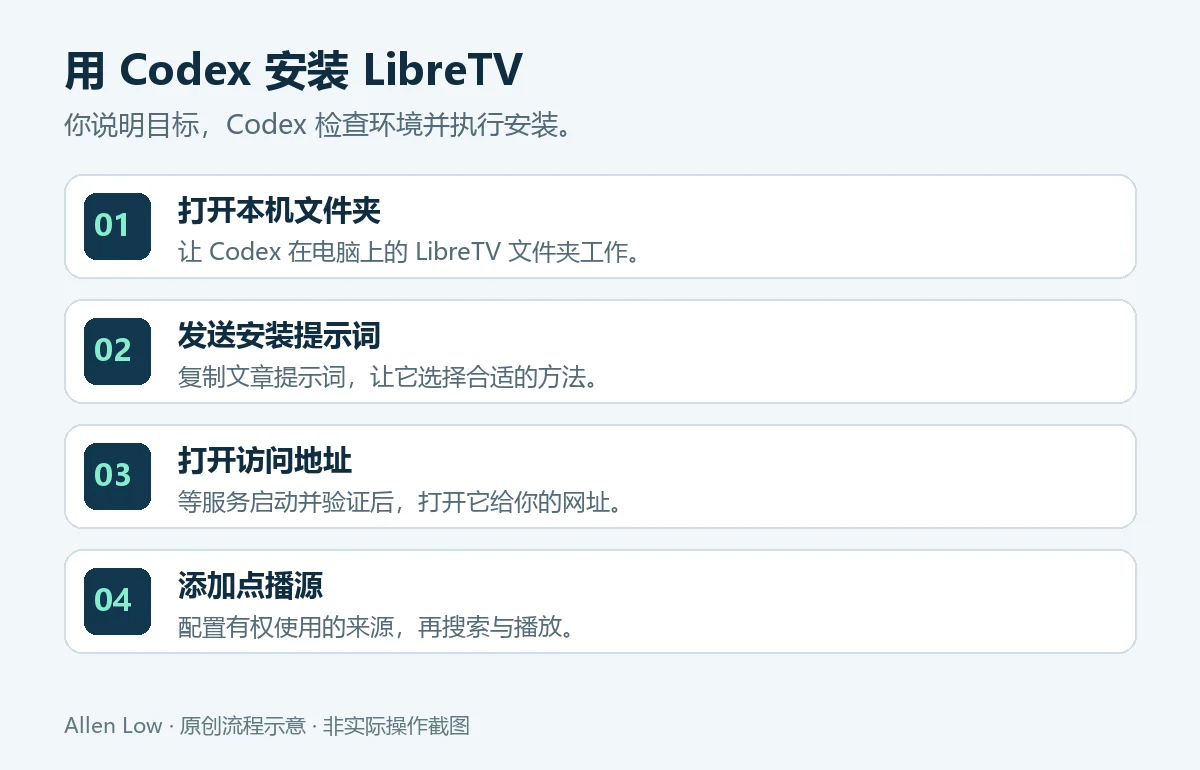
Allen Low 原创流程图,非操作截图。
第三步:打开 Codex 提供的访问地址
等 Codex 确认服务已经启动后,点击它提供的地址。地址可能类似:
http://localhost:8080这是示例,以 Codex 实际提供的地址为准。出现密码页面时,输入安装过程中配置的访问密码。
如果网页打不开,把地址和错误提示发回原来的 Codex 聊天:
这个 LibreTV 地址打不开,请检查服务有没有启动、端口是否正确,
并修复后验证。请告诉我现在应该打开哪个地址。
看到 LibreTV 网页,只代表网站服务能打开。接下来还需要配置点播源。
第四步:通过数据源订阅,批量添加点播源
不用逐个填写 API,可以直接订阅一份数据源列表,一次导入多个来源。
- 点击 LibreTV 右上角的“设置”。
- 进入“源管理 → 数据源订阅”。
- 复制下方的完整订阅地址,粘贴到订阅输入框。
- 点击“订阅”,等待导入结果提示。
- 切换到“点播源”,确认已导入的来源处于勾选状态;订阅导入的点播源通常会自动勾选。
- 回到首页输入片名搜索,再选择来源和剧集播放。
数据源订阅链接:点击查看 libretv-sources.json
请复制下面整条地址,不要漏掉末尾的文件名:
https://gist.githubusercontent.com/yifanwang-yet/dbb7af044d90b5f51c1f32d0e0a200f6/raw/19ac35fdcdb59a2e6e421271f900bd6d9e9d62be/libretv-sources.json注意:这条地址填写在“数据源订阅”输入框,不是“点播源 → 添加 API”的地址栏,也不需要下载 JSON 后再导入配置。
核对时,这份列表包含 11 个点播源和 6 个直播源,实际导入数量以 LibreTV 的提示为准。想看直播,可进入顶部的“直播”页面;点播影片仍在首页搜索。
以后需要重新读取列表,可点击订阅条目旁的“重新同步”。这里提供的是固定版本链接;维护者发布新版列表时,需要换成对应的新链接,重新同步不会自动切换到新版文件。
如果订阅失败,先检查链接是否完整、浏览器能否打开该 JSON,以及运行 LibreTV 的电脑能否连接该地址。第三方来源的可用性可能变化,订阅成功不代表所有影片都能播放;请仅使用有权访问的内容。来源:LibreTV 官方数据源说明
使用时遇到问题,先看这三个答案
安装好了,为什么搜索不到影片?
先检查有没有添加并勾选点播源。当前版本不内置采集站,首页推荐与点播搜索是独立配置;来源本身也可能没有你搜索的内容。来源:官方数据源文档
能搜到,但视频一直加载怎么办?
先试试另一项有权使用的来源。若仍然失败,把具体错误提示发给 Codex,要求检查来源、网络及服务日志。不要一遇到播放问题就重新安装。来源:官方播放排查
关掉电脑后还能使用吗?
本机部署需要电脑和服务保持运行。首次安装完成后,让 Codex 把“下次如何启动、如何停止”写成简短说明,保存在 LibreTV 文件夹里。
常见问题 FAQ
一定要购买 Codex 付费版吗?
不需要把付费订阅作为本教程的前提,可以先使用免费方案。免费账号有用量及开放限制;若额度用完,按界面提示等待恢复后,再回到原聊天继续。不能保证所有电脑都能在一次免费额度内完成安装。
一定要自己安装 Docker 吗?
不用先认定必须装 Docker。让 Codex 检查现有环境,再按官方说明选择方法;官方也提供免 Docker 的预构建包。来源:LibreTV 部署文档
手机可以打开电脑上的 LibreTV 吗?
本篇先完成电脑本机使用。手机的 localhost 指手机本身;如果还想在手机观看,可以继续让 Codex 协助配置家庭局域网访问。
LibreTV 可以免费看所有影片吗?
不能这样理解。软件免费不代表所有内容都可用或已获授权。可搜索和播放什么,取决于你配置的来源及其使用权限。
官方参考资料
资料核对:2026 年 11 月 4 日。本篇安装流程尚未在独立免费账号和实际电脑环境中完整复测;发布前需核对菜单并补拍真实截图。